PDF oder digitale Speisekarte?
Hinter dem QR-Code kann zweierlei liegen: eine PDF-Datei der gedruckten Karte oder eine digitale Speisekarte, die für das Smartphone gebaut ist. Das ist die wichtigste Entscheidung, alles Weitere hängt davon ab.
Die PDF-Karte
Du lädst die vorhandene Karte als PDF auf deine Website und erzeugst einen QR-Code auf diese Adresse. Das kostet nichts und ist in einer Stunde erledigt. Der Nachteil zeigt sich beim Gast: Eine DIN-A4-Seite auf einem sechs Zoll großen Display heißt zoomen und wischen. Jede Preisänderung bedeutet eine neue Datei, und bestellen kann man über eine PDF nicht.
Die digitale Speisekarte
Kategorien, Artikel und Preise werden einmal in einem System angelegt und im Browser des Smartphones dargestellt: lesbar ohne Zoomen, mit Bildern, Allergenen und Optionen. Änderungen sind sofort sichtbar, ohne neuen Code und ohne Nachdruck. Je nach System lässt sich über dieselbe Karte direkt bestellen und bezahlen.
Faustregel: Willst du nur informieren und änderst deine Karte selten, reicht die PDF. Sollen Gäste bestellen, oder wechseln Preise und Gerichte regelmäßig, lohnt sich die digitale Karte.
Schritt 1
Karte für das Smartphone gliedern
Eine gedruckte Karte überblickt man auf einen Blick, auf dem Smartphone sieht der Gast immer nur einen Ausschnitt. Deshalb zählt die Gliederung mehr als auf Papier:
- Wenige, eindeutige Kategorien, etwa „Getränke“, „Snacks“, „Hauptgerichte“, „Kinder“ und „Süßes“. Mehr als acht machen die Navigation unübersichtlich.
- Was am häufigsten bestellt wird, steht oben. In Freizeitbetrieben sind das fast immer Getränke und Snacks, nicht das Hauptgericht.
- Kurze Artikelnamen. Was nicht in eine Zeile passt, gehört in die Beschreibung.
Schritt 2
Artikel, Preise und Optionen anlegen
Pro Artikel brauchst du Name, Preis und eine kurze Beschreibung. Bei einer überschaubaren Karte ist das an einem Vormittag zu schaffen. Es ist der aufwendigste Teil, danach geht alles schnell.
- Optionen statt Doppeleinträgen: Größen (0,3 l / 0,5 l), Beilagen oder Extras als Auswahl am Artikel, nicht als drei getrennte Zeilen.
- Bilder für die Artikel, die du verkaufen willst. Ein Foto verkauft ein Menü oder ein Eis besser als jede Beschreibung. Es müssen nicht alle Artikel ein Bild haben.
- Kombinationen wie „Pommes + Getränk“ als eigenes Angebot. Digital lassen sie sich direkt beim Hauptartikel vorschlagen.
Schritt 3
Allergene hinterlegen
Auch bei loser Ware, also allem, was du frisch zubereitest und ausgibst, müssen die 14 Hauptallergene nach der EU-Lebensmittelinformationsverordnung (LMIV) für den Gast erkennbar sein:
- Glutenhaltiges Getreide
- Krebstiere
- Eier
- Fische
- Erdnüsse
- Sojabohnen
- Milch (einschließlich Laktose)
- Schalenfrüchte (Nüsse)
- Sellerie
- Senf
- Sesamsamen
- Schwefeldioxid und Sulfite
- Lupinen
- Weichtiere
Die Angaben dürfen in Deutschland auch elektronisch bereitgestellt werden, etwa über eine digitale Speisekarte hinter einem QR-Code. Sie müssen vor der Bestellung erreichbar sein, ohne Kosten und ohne Registrierung. Für Gäste ohne Smartphone hältst du eine schriftliche Übersicht an der Theke bereit. Wie das in deinem Betrieb konkret aussehen muss, klärt im Zweifel die örtliche Lebensmittelüberwachung.
In einer digitalen Karte hinterlegst du die Allergene direkt am Artikel. Ändert sich ein Rezept, ändert sich die Angabe mit, ohne dass eine separate Liste veraltet.
Schritt 4
QR-Code erzeugen
Ein QR-Code ist nichts anderes als eine Internetadresse in maschinenlesbarer Form. Wichtig ist deshalb, auf welche Adresse er zeigt, und dass diese Adresse bleibt.
- Statischer Code: Die Adresse steckt fest im Code. Das ist kostenlos und unproblematisch, solange die Adresse dauerhaft gleich bleibt, etwa die Speisekarten-Seite deines Betriebs.
- Dynamischer Code: Der Code zeigt auf eine Weiterleitung, deren Ziel du später änderst. Viele Generatoren bieten das nur im Abo an. Endet das Abo, funktionieren die gedruckten Codes nicht mehr.
- Ein Code je Tisch oder Bereich, wenn über die Karte bestellt werden soll. Nur so weiß die Küche, wohin die Bestellung gehört. Für eine reine Lesekarte genügt ein Code für alle.
Teste jeden Code vor dem Druck mit mindestens zwei Smartphones, einem iPhone und einem Android-Gerät, jeweils mit der normalen Kamera-App.
Schritt 5
QR-Aufsteller drucken und platzieren
Die meisten Codes scheitern nicht an der Technik, sondern am Druck. Darauf kommt es an:
- Größe: Als Faustregel gilt ein Scanabstand von etwa dem Zehnfachen der Kantenlänge. Am Tisch reichen 3 bis 4 cm, an der Wand oder über der Theke, aus zwei bis drei Metern gescannt, braucht es 20 cm und mehr.
- Kontrast: Dunkler Code auf hellem Grund, mit einem freien Rand rundherum. Farbige Codes funktionieren, solange der Kontrast stark bleibt.
- Oberfläche: Matt statt glänzend. Laminierte Aufsteller spiegeln unter Deckenlicht oder Sonne, und die Kamera erkennt den Code nicht.
- Text: Ein Satz, der sagt, was passiert, zum Beispiel „Scannen, bestellen, sitzen bleiben“. Dazu die Tisch- oder Bereichsnummer, damit das Personal Aufsteller richtig zurückstellt.
- Ort: Dort, wo der Gast sitzt oder wartet: am Tisch, an der Bahn, im Zuschauerbereich. Ein Code nur am Eingang wird beim Ankommen gesehen und danach vergessen.
Schritt 6
Testen, Team einweisen, starten
- Mobilfunk und WLAN dort prüfen, wo gescannt wird. Hallen mit Stahldach und Kellerräume sind oft Funklöcher. Ein offenes Gäste-WLAN mit Hinweis auf dem Aufsteller hilft.
- Eine Testbestellung von jedem Bereich aus aufgeben, wenn bestellt werden kann, und prüfen, wo sie ankommt.
- Das Team in fünf Minuten einweisen: Wo sehe ich Bestellungen, wie melde ich sie fertig, was sage ich Gästen, die fragen?
- Ein paar gedruckte Karten als Reserve behalten, für Gäste ohne Smartphone oder mit leerem Akku.
Fünf häufige Fehler
- QR-Code auf eine Startseite statt direkt auf die Karte. Jeder zusätzliche Klick kostet Gäste.
- Zu kleiner Druck auf Wandplakaten, die aus Entfernung gescannt werden.
- Eine PDF mit mehreren Megabyte, die im Mobilfunknetz lange lädt. Wer nach fünf Sekunden noch eine weiße Seite sieht, steht auf und geht zur Theke.
- Eine Gäste-App voraussetzen. Wer einmal im Jahr kommt, lädt nichts herunter. Die Karte muss sich im Browser öffnen.
- Veraltete Preise, weil die Datei hinter dem Code niemand pflegt. Dann diskutiert das Personal an der Theke über den Preis, den der Gast gelesen hat.
Was kostet eine Speisekarte mit QR-Code?
- PDF mit statischem Code: kostenlos, wenn du bereits eine Website hast. Dazu kommt der Druck der Aufsteller.
- Dynamische Codes: bei vielen Generatoren ein monatliches Abo, ohne dass sich an der Karte selbst etwas verbessert.
- Digitale Speisekarte mit Bestellung: Bei OrderPark kosten alle Funktionen 79 € netto im Monat pro Standort, im Jahrestarif 59 € im Monat. Für Online-Zahlungen fallen 1,5 % + 0,25 € je Zahlung über Stripe an. Ohne Einrichtungskosten und 14 Tage kostenlos testbar. Details stehen auf der Preisseite.
Ob sich die digitale Karte rechnet, hängt nicht am QR-Code, sondern daran, ob Gäste über sie bestellen. Das lohnt sich vor allem dort, wo zwischen Gast und Theke etwas steht: ein weiter Weg, eine laufende Spielzeit oder Kinder, die man nicht allein lassen will.
So sieht das in der Praxis aus
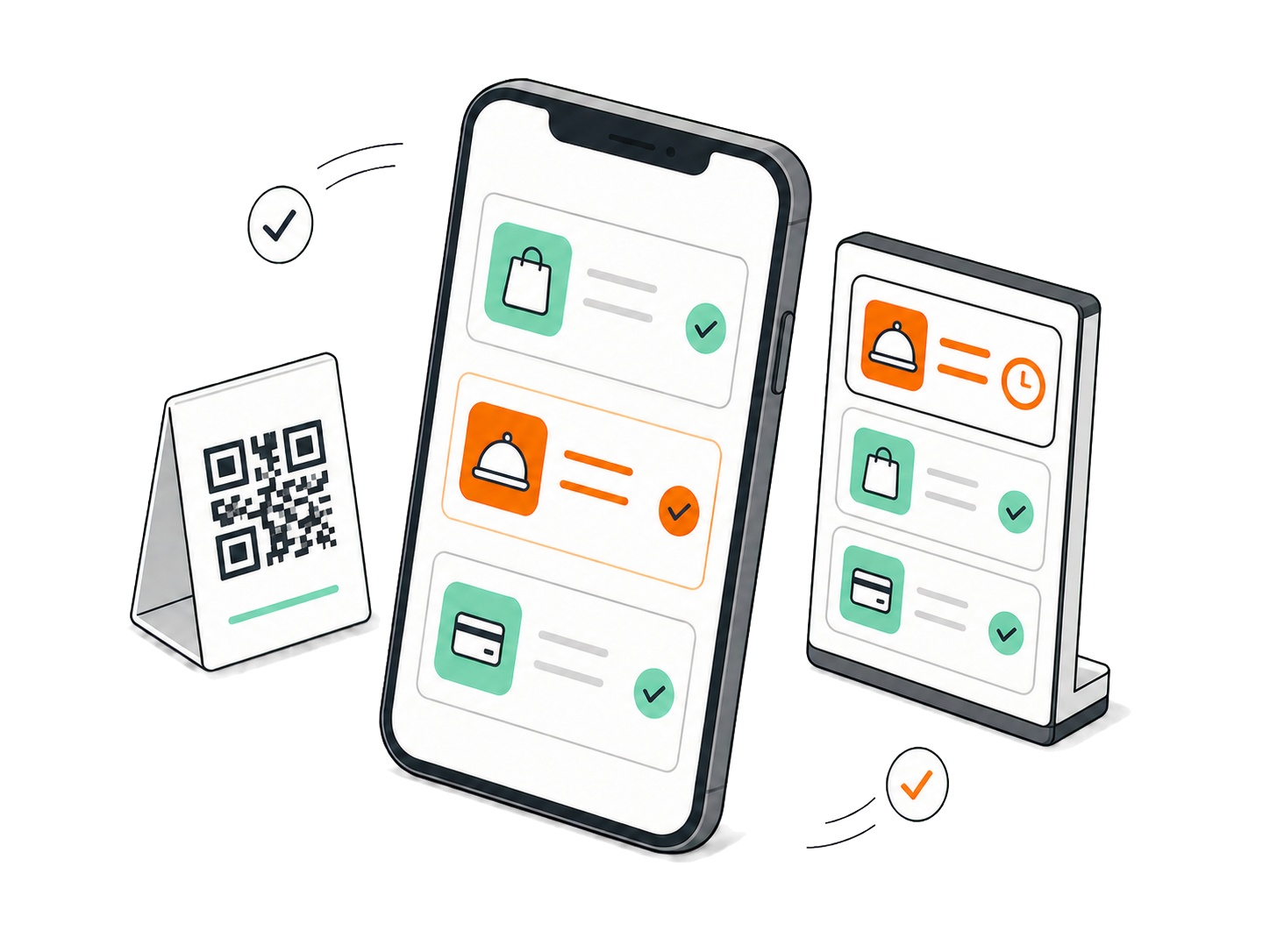
In OrderPark legst du Kategorien, Artikel, Optionen und Allergene im Dashboard an. Die QR-Aufsteller gestaltest du dort mit deinen Farben und lädst sie druckfertig herunter, je Tisch oder Bereich ein eigener Code. Gäste öffnen die Karte ohne App im Browser, bestellen und zahlen online oder vor Ort. Die Bestellung erscheint auf dem Küchen-Board. Willst du die Karte nur zum Lesen anbieten, etwa auf der Website oder im Google-Profil, schaltest du die Bestellung ab.
Wie das für Gäste aussieht, zeigt das Demo-Menü. Wie die QR-Bestellung in einzelnen Betriebsarten läuft, steht in der Übersicht zum QR-Bestellsystem und zum Beispiel auf den Seiten für Cafés, Indoor-Spielplätze und Biergärten.